7.23.2009

MEMBACKUP DATA

Backup tidak hanya berguna bagi perusahaan tempat administrator bekerja, tetapi backup juga berguna bagi pengguna komputer secara pribadi. Jika perusahaan membutuhkan backup atas data perusahaan seperti data transaksi, laporan keuangan, data pelanggan dan database lainnya maka perorangan pengguna komputer membutuhkan backup atas data-datanya yang penting seperti data skripsi / surat menyurat yang biasanya dalam format MS Office, data email (jika banyak melakukan korespondensi email).

Backup ibarat asuransi, yang dapat menghemat waktu, biaya bahkan berfungsi layaknya seperti SDB (Safe deposit box) yang dapat menyimpan data anda yang berharga dan tidak tergantikan seperti foto pernikahan, foto dengan pacar lama (masa karena lupa backup dan fotonya terhapus harus pacaran lagi supaya bisa dapatkan foto dengan pacar lama ? :P).

Data dapat hilang karena beberapa sebab, antara lain karena kerusakan hardware, human error (salah hapus, salah format dan lainnya), kerusakan software, virus dan bencana alam / force majeur.

System Restore


Jika anda pengguna Windows XP dan Vista, kedua sistem operasi (OS) ini memiliki fitur System Restore. System Restore berfungsi seperti mesin waktu yang mengembalikan sistem OS pada waktu terdahulu, dengan catatan System Restore telah diaktifkan terlebih dahulu (fitur ini diaktifkan secara default pada saat anda instal OS).

Fitur ini sangat berguna untuk membantu anda tidak dapat menghapus aplikasi yang tidak diinginkan dengan sempurna . Adapun aplikasi yang tidak diinginkan tersebut antara lain adalah virus dan spyware, jadi jika anda tidak sengaja (sadar) menjalankan virus (mana ada orang yang secara sadar menjalankan virus di komputernya kecuali analis virus :P), maka salah satu cara yang cepat dan efektif untuk menghilangkan virus tersebut adalah menggunakan System Restore untuk mengembalikan komputer pada saat sebelum virus tersebut dijalankan.

Tetapi celakanya, beberapa virus lokal sudah cukup sadar akan fitur ini dan melakukan aksi menonaktifkan Sistem Restore setiap kali menginfeksi komputer. Satu catatan penting yang perlu anda ketahui adalah System Restore tidak membackup data anda dan hanya membackup sistem operasi sehingga anda harus tetap melakukan backup data penting anda secare teratur.

Selain itu, untuk kasus virus yang sudah lama menginfeksi komputer System Restore ini malahan melindungi virus tersebut dan tidak dapat dibersihkan dengan sempurna dari komputer karena sudah diproteksi dalam Restore Point. Karena itu salah satu langkah standar dalam pembersihan virus adalah dengan terlebih dahulu mematikan System Restore. Anda dapat mengakses System Restore pada Windows XP / Vista dari [Start] [All Programs] [Accessories] [System Tools] [System Restore].

Backup Data Murah Meriah

Penulis sering mendapatkan pertanyaan, karena varian virus baru selalu bermunculan dan membutuhkan waktu untuk terdeteksi antivirus, secara teknis seorang pengguna komputer selalu terancam oleh serangan virus baru, bagaimana cara melindungi komputer dari serangan tersebut sehingga data di komputer aman ? Jawabannya sederhana dan tidak mahal, dan bukan menggunakan antivirus atau aplikasi sekuriti lain lain. Melainkan Backup.... Backup... Backup.

Backup adalah solusi yang murah meriah dalam menghadapi ancaman kehilangan data. Terlebih lagi, backup dapat melindungi pemilik data bukan hanya dari ancaman dihancurkan oleh virus tetapi juga dari ancaman lain seperti kerusakan hardware / harddisk maupun software seperti salah format (percayalah hal ini sering terjadi) atau hapus, ada juga ancaman lebih parah seperti pencurian, banjir, kebakaran ataupun forcemajeur lainnya.

Mengatakan lebih mudah dari menjalankan, begitulah kata pepatah. Maslaah utama backup bukanlah pada kerumitan atau kesulitan menjalankan aplikasi backup TETAPI pada kedisiplinan melakukan backup data ini. Backup yang baik adalah backup yang dilakukan secara teratur pada media yang terpisah, terverifikasi dan terlindung dengan baik.

Jika anda bekerja pada perushaan besar dengan database yang krusial kemungkinan anda sudah familiar dengan media backup yang mahal seperti tape backup, SAN server atau backup server lainnya. Sekalipun sudah dilengkapi dengan media backup yang handal dan mahal, penulis pernah mengalami kasus dimana data yang dibackup secara teratur setiap hari pada tape backup ternyata tidak bisa direstore pada saat dibutuhkan, ternyata dukungan hardware backup mahal dan canggih tidak cukup jika proses verifikasi tidak dilakukan.

Untuk backup data personal, belajar dari pengalaman di atas, hardware dan media backup yang mahal atau canggih tidak menjadi syarat utama. Bahkan para pengguna komputer yang memiliki CD / DVD Writer sudah memiliki sarana media backup yang cukup handal dan ekonomis (hampir semua notebook baru sekarang minimal memiliki kemampuan CD Writer dan beberapa notebook high end memiliki kemampuan DVD Writer).

Dengan CD R backup dapat dilakukan sampai dengan 400 MB dan dengan DVD R dapat melakukan backup data sampai dengan 4.7 GB per keping CD / DVD yang harganya berkisar dari Rp. 3.000,- s/d Rp. 10.000,- per keping.

Perlu anda ketahui CD / DVD R memiliki karakteristik WORM Write Once Read Many, artinya anda dapat menulis data hanya 1 kali ke CD/DVD R dan tidak dapat dirubah-rubah lagi sebaliknya data tersebut dapat dibaca berulang-ulang. Berbeda dengan harddisk yang dapat ditulis dan dibaca berulang-ulang.

Sebenarnya karakteristik WORM ini memiliki keunggulan dimana data yang telah anda backup tidak dapat dihancurkan secara software, manfaat ini terasa ketika komputer anda terinfeksi virus yang berusaha merubah data MS Office komputer korbannya, data di harddisk akan berhasil dirubah oleh virus namun dijamin data anda di CD/DVD R tidak akan mampu di delete oleh virus (asalkan anda jangan membackup data bervirus yang akan menjadikan virus tersebut tidak dapat dibersihkan dan satu-satunya cara menghancurkan virus di CD/DVD R adalah dengan menghancurkan keping CD/DVD tersebut). Jika anda ingin keping CD/DVD yang memiliki fleksibilitas seperti harddisk anda dapat memilih menggunakan CD / DVD RW.

Backup Data Murah Meriah (lebih) murah meriah

Apakah backup dengan CD/DVD merupakan solusi murah dan aman apakah ada solusi lain ? Dibandingkan dengan backup dengan harddisk atau flashdisk, backup dengan CD/DVD dapat dikatakan lebih aman karena sifat WORM (Write Once Read Many) tersebut dan jelas lebih murah jika dibandingkan dengan flashdisk.

Jika anda memiliki koneksi internet broadband unlimited, ada satu perkembangan menarik dari internet yang seolah tidak berhenti memberikan kejutan, yaitu Online Backup. Coba anda jalan-jalan ke www.idrive.com yang menjanjikan 2 GB Gratis ruang backup dan www.mediamax. com yang menjanjikan 25 GB Gratis ruang backup dengan pembatasan pada ukuran file upload maksimal 10 MB dan 1 GB kuota download. Untuk gratisan rasanya fasilitas ini dapat dikatakan sangat murah hati.

Jadi metode backup mana yang anda pilih ? Keputusan terserah kepada anda tetapi yang terpenting adalah ... Lakukan Sekarang !!! Backup....backup. ...backup.

7.13.2009

SMART HP MODEM TERMURAH

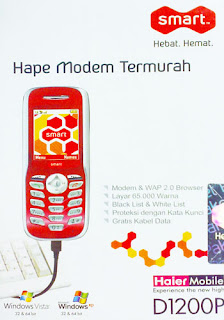
SMART, MODEM, HAIERSetelah sekian lama... Meskipun pada kenyataannya baru 3 minggu tidak ngenet dengan intens dan hampir 2 bulan tidak posting artikel dikarenakan di rumah sudah tidak pasang koneksi internet yang menyebabkan statistik blog pada turun akhirnya saya dapat ngenet lagi. Kali ini saya ngenet dengan provider SMART. Hp Smart D1200P haier benar-benar memuaskan dari segi harga dan tentunya kecepatan data-nya. Meskipun di box Hp-nya ditulis Hp Modem Termurah, tapi buat saya Smart D1200P haier Hp modem impianku. Kenapa saya bilang begitu karena harga Hp nya sesuai dengan kantong orang yang ekonomi-nya berkecukupan seperti saya ini, yang kedua Hp Smart D1200P haier memberikan gratis internet selama 3 bulan dengan unlimeted quota wow keren, dan yang ketiga tentunya bukan sembarang promosi Hp Smart D1200P haier memang top untuk koneksi Hp yang setara dial up. Pokok-nya I love Smart.


D1200P

Ternyata karena terlalu banyak peminat-nya Hp Smart D1200P haier kehabisan stock weh! Saya coba datang ke Gerai Smart-nya langsung, ternyata Hp Smart D1200P haier nya sudah habis laku terjual. Lalu saya coba tanyakan modem-nya ternyata habis juga terjual. Mau gak mau saya pergi ke counter-counter Hp terdekat dari Gerai Smart, weleh ternyata harga-nya melambung tinggi kalau di counter, dikarenakan barangnya sedang langka. Harga Hp Smart D1200P haier kalau di Gerai-nya Rp 333ribu, tetapi kalau di counter bisa dari Rp 385ribu-Rp 425ribu.

Untuk kecepatannya berdasarkan pengalaman saya, download file dengan direct link kalau menggunakan IDM pada pagi hari rata-rata 15kbps-25kbps dan upload-nya 10-15kbps, buat saya speed segini sudah termasuk cepat untuk Hp standar dial up, dan koneksi belum pernah ada masalah. Kalau kecepatan yang tertera di box HP-nya yaitu 153kbps, dan dengan mengecek di situs speedtest.net hasilnya adalah untuk downloadnya yaitu 90kbps dan upload-nya 10kbps. Data lengkap untuk download-nya dengan mengecek di speedtest.net :

Download MP3 5Mb membutuhkan waktu 8 menit, Video Klip 35Mb membutuhkan waktu 55 menit, dan movie 800Mb membutuhkan waktu 1290 menit. Memang kalau dibandingkan dengan kecepatan modem-nya smart sangat jauh, tapi bagi saya dengan akses internet yang lancar, dengan kecepatan yang segini rasa-nya seperti secepat memakai modem. Weleh apalgi kalau pakai modem-nya pasti ngacir tuh hehehe.... Tunggu apalagi coba, apalagi buat teman yang punya komputer di rumah tapi ngenet-nya masih di warnet hehehe buruan beli Hp Smart D1200P haier-nya, kan kalian bisa tambah ngirit dan puas..

6.07.2009

MICROSOFT OFFICE

Kita sudah lama menggunakan program microsoft, tetapi belum tahu pasti apa arti dari kata tersebut. Kata pepatah 'Kalau tak Kenal maka tak Sayang'. maka dari itu saya mau ngasih sedikit pengertan tentang arti kata tersebut.Berikut lampirannya :

Microsoft Office adalah sebutan untuk paket aplikasi perkantoran buatan Microsoft dan dirancang untuk dijalankan di bawah sistem operasi Windows. Beberapa aplikasi di dalam Microsoft Office yang terkenal adalah Excel, Word dan Powerpoint.
Daftar isi

1 Perangkat-perangkat lunak
2 Program-program lain dalam versi Windows
3 Program lain dalam versi Mac
4 Layanan web yang berhubungan dengan Microsoft Office
5 Program-program lain yang tidak lagi disertakan
6 Lihat pula
7 Catatan Kaki

Perangkat-perangkat lunak
Microsoft Word
Microsoft Excel
Microsoft Outlook
Microsoft PowerPoint

Program-program lain dalam versi Windows
Microsoft Access
Microsoft FrontPage
Microsoft InfoPath
Microsoft MapPoint
Microsoft Visio
Microsoft Office Picture Manager
Microsoft Project
Microsoft Publisher
Microsoft Office OneNote
Microsoft Office Communicator[1]
Microsoft Office InterConnect

Program lain dalam versi Mac
Virtual PC


Layanan web yang berhubungan dengan Microsoft Office
Microsoft Update
Microsoft Office Live
Microsoft Office Online
Microsoft Office Update


Program-program lain yang tidak lagi disertakan
Microsoft Binder
Microsoft Schedule Plus
Microsoft Mail
Microsoft Outlook Express
Microsoft Vizact 2000
Microsoft PhotoDraw
Microsoft Photo Editor

MICROSOFT OFFICE 2010

Kalau kita bekerja di kantoran, hampir bisa dipastikan, dalam mengerjakan tugas kita, biasanya menggunakan aplikasi Microsoft Office.


Seperti yang kita ketahui, Microsoft dalam jangka waktu tertentu selalu mengeluarkan paket Office, misalnya Ms. Office 97, Ms.Office 2000, Ms.Office XP, dsb. Nah sekarang, ada berita terbaru dari Microsoft. Mereka akan segera merilis Office 2010. Jadwal pastinya sih masih dirahasiakan. Cuma ada prediksi, bahwa Office 2010 akan dirilis sekitar tahun depan pada kuartal pertama.


Ada bocoran yang akan menyertai peluncuran Office 2010. Aplikasi terbaru itu akan sedikit berbeda dari versi-versi sebelumnya. Pada produk terbarunya ini, Microsoft akan mengembangkan software ini dengan berbasiskan operasi web.Maksudnya, para pengguna akan dapat mengetik dokumen dalam sebuah web browser. Jadinya, Office 2010 ini dapat disinkronkan dengan internet, tentu saja secara online.Tampaknya Office 2010 ini ditujukan untuk menyaingi Google Doc, sebuah aplikasi dokumen yang dilakukan secara online dan gratis.

5.05.2009

TIPS MEMILIH ANTIVIRUS


Dengan semakin banyaknya virus-virus yang mengancam komputer kita, anti virus merupakan software yang wajib diinstal di komputer kita. Banyak pilihan anti virus yang bisa kita gunakan dari yang harganya selangit sampai yang gratisan. Supaya tidak bingung memilihh mana yang bagus, saya akan memberi gambaran tentang beberapa produk anti virus.

1. Kaspersky
Menurut sayaKaspersky merupakan anti virus terbaik saat ini. Kaspersky mampu mengenali banyak virus termasuk virus lokal Indonesia. Yang patut diacungi jempol dari dari anti virus ini adalah updatenya yang sangat cepat. Bahkan jika kita melihat ke situsnya akan ada info virus terbaru yang dikenali setiap menitnya.

2. AVG
Bisa dibilang AVG merupakan antivirus sejuta umat, karena saking banyaknya yang menggunakannya dan tentu saja gratis. AVG cukup ampuh menangani virus lokal maupun virus dari luar.
3. AntiVir
AntiVir merupakan antivirus yang cukup lumayan bagus, saya sendiri memakai anti virus ini. Beberapa virus yang lolos dari antivirus lain bisa terdeteksi dengan antivirus ini.

4. McAfee
Sebenarnya ini merupakan antivirus yang cukup handal, tetapi sayang jika saya menginstal McAfee webserver saya yang menggunakan Apache tidak mau jalan.

5. Norton
Pertama kali saya punya komputer, Norton meruapakan antirus pertama yang saya gunakan, karena memang cukup ampuh. Tetapi lama kelamaan Norton menjadi sangat berat, bahkan melebihi beratnya game. Dijamin kalau RAM kamu cuma pas-pasan bisa-bisa aplikasi lain gak bagian memori.

6. Norman
Untuk urusan nganganin virus lokal, Norman sebenarnya cukup oke, tapi sayangnya updatenya harus online, kalau gak punya koneksi internet trs piye ?
Review ini saya buat berdasarkan pengalaman saya saja, mungkin ada yang punya pandangan berbeda.

5.01.2009

MANFAAT JARINGAN KOMPUTER

Di bawah ini merupakan beberapa manfaat jaringan.
Resource sharing , dapat menggunakan sumberdaya yang secara bersama-sama. Misalnya seorang pengguna yang berada di 100 Km jauhnya dari suatu data, tidak mendapatkan kesulitan dalam menggunakan data tersebut dan seolah olah data tersebut berada di dekatnya. Hal ini sering diartikan bahwa jaringan komputer mengatasi masalah jarak.
Reliabilitas tinggi, dengan jaringan komputer kita akan mendapatkan reliabilitas yang tinggi dengan memiliki sumber-sumber alternatif persediaan. Misalnya semua file dapat disimpan atau di copy ke dua, ketiga , atau lebih komputer yang terkoneksi ke jaringan. Sehingga bila satu mesin rusak maka salinan di mesin lain bisa digunakan.
Menghemat uang. Komputer berukuran kecil mempunyai rasio harga/ kinerja yang lebih baik dibandingkan dengan komputer yang besar. Komputer besar seperti mainframe memiliki kecepatan kiro - kiro sepuluh kali lebih kecepatan komputer kecil/pribadi. Akan tetapi harga mainframe seribu kali lebih mahal dari komputer Pribadi. Ketidak seimbanggan rasio Harga/ Kinerja inilah membuat para perancang sistem untuk membangun sistem yang terdiri dari komputer - komputer Pribadi.


apa ya manfaat jaringan komputer ?
yang pertama membagi sumber daya adalah jaringan komputer dapat dimanfaatkan sebagai sarana untuk membagi sumber daya yang ada. yang kedua yaitu rehabilitas tinggi adalah jaringan komputer memungkinkan kita untuk mengcopykan data - data kedua atau tiga komputer. yang ketiga yaitu menghemat biaya adalah dengan jaringan komputer, sebuah perusahaan dapat menghemat peralatan yang harus digunakan.yang keempat sebagai sarana komunikasi adalah jaringan komputer dapat dimanfaatkan oleh perusahaan atau organisasi.

Manfaat-Manfaat Jaringan Komputer
2 February 2009 No Comment
Jika Anda bertanya tentang manfaat jaringan komputer atau internet, maka sangat banyak sekali manfaat internet, antara lain:Resource Sharing, dapat menggunakan sumberdaya yang ada secara bersamasama. Misal seorang pengguna yang berada 100 km jauhnya dari suatu data, tidak mendapatkan kesulitan dalam menggunakan datatersebut, seolah-olah data tersebut berada didekatnya. Hal ini sering diartikan bahwa jaringan komputer mangatasi masalah jarak.
Reliabilitas tinggi, dengan jaringan komputer kita akan mendapatkan reliabilitas yang tinggi dengan memiliki sumber-sumber alternatif persediaan. Misalnya, semua file dapat disimpan atau dicopy ke dua, tiga atu lebih komputer yang terkoneksi kejaringan. Sehingga bila salah satu mesin rusak, maka salinan di mesin yang lain bisa digunakan.
Menghemat uang. Komputer berukutan kecil mempunyai rasio harga/kinerja yang lebih baik dibandingkan dengan komputer yang besar. Komputer besar seperti mainframe memiliki kecapatan kira-kira sepuluh kali lipat kecepatan komputer kecil/pribadi. Akan tetap, harga mainframe seribu kali lebih mahal dari komputer pribadi. Ketidakseimbangan rasio harga/kinerja dan kecepatan inilah membuat para perancang sistem untuk membangun sistem yang terdiri dari komputerkomputer pribadi


Manfaat jaringan komputer bagi user dapat dikelompokkan menjadi dua, yaitu: untuk kebutuhan perusahaan, dan jaringan untuk umum.
Tujuan utama dari terbangunnya sebuah jaringan pada suatu perusahaan adalah:
Resource sharing yang bertujuan agar seluruh program, peralatan, khususnya data dapat digunakan oleh setiap orang yang ada pada jaringan.
Saving Money (Penghematan uang/anggaran): Perangkat dan data yang dapat dishare akan membuat penghematan anggaran yang cukup besar, karena tidak perlu membeli perangkat baru untuk dipasang ditiap-tiap unit komputer
High reliability (kehandalan tinggi): Sistem Informasi Manajemen Kantor Terpadu atau Sistem Pelayanan Satu Atap dengan teknologi client-server, internet maupun intranet dapat diterapkan pada jaringan komputer, sehingga dapat memberikan pelayanan yang handal, cepat dan akurat sesuai kebutuhan dan harapan.
Manfaat jaringan komputer untuk umum:
Jaringan komputer akan memberikan layanan yang berbeda kepada pengguna di rumah-rumah dibandingkan dengan layanan yang diberikan pada perusahaan. Terdapat tiga hal pokok yang mejadi daya tarik jaringan komputer pada perorangan yaitu:
access ke informasi yang berada di tempat lain (seperti akses berita terkini, info e-goverment, e-commerce atau e-business, semuanya up to date).
komunikasi person to person (seperti e-mail, chatting, video conferene dll).
hiburan interaktif (seperti nonton acara tv on-line, radio streaming, download film atau lagu, dll).
Manfaat Jaringan Komputer

Jaringan komputer merupakan ( computer network) atau sering disebut jaringan merupakan dua buah simpul ( umumnya berupa simpul ) atau lebih ditujukan untuk melakukan pertukaran data atau untuk melakukan bagi pakai perangkat lunak, perangkat keras, dan bahkan berbagai kekuatan pemrosesan.Berikut adalah penjelasa tentang manfaat kegunaan jaringan komputer.a. Berbagai perangkat kerasPerangkat semacam hardisk, printer, CD-ROM, Drive,dan modem dapat digunakan oleh sejumlah komputer tanpa perlu melepas dan memasang kembali. Peranti cukup dipasang pada sebuah komputer atau dihubungkan pada suatu peralatan khusus dan semua komputer dapat mengaksesnya.b. Berbagai program atau dataProgram atau data dimungkinkan untuk disimpan pada sbuah komputer yang bertindak sebagai server ( yang melayani omputer-komputer yang akan membutuhkan data atau program). Penempatan data pada server juga memberikan keuntungan antara lain menghindari duplikasi data dan ketidakkonsistenan.c. Mendukung kecepatan berkomunikasiDengan adanya dukungan jaringak komputer, komunikasi dapat dilakukanlebih cepat. Pra pemakai komputer dapat mengairim surat elektronik dengan mudah bahkan dapat berckap-cakap secara lansung melalui tulisan ( chating ) ataupun telekonferasi.d. Memudahkan pengaksesan imformasiJaringan komputer memuadahakan pengaksesan informasi. Seseorang dapat bepergian ke mana saja dan tetap bisa mengakses data yang terdapat pada server ketika ia membutuhkannya.Pertumbuhan internet salah satu implementasi jaringa yang terbesar didunia, memungkinkan segala imformasi yang ada di dunia dapat dengan mudah didapatkan.


Jaringan Komputer pada dasarnya adalah untuk berbagi / sharing, entah berbagi data maupun berbagi perangkat.Jadi, dengan Jaringan Komputer, bisa dimungkinkan untuk menggunakan satu alat yang dipakai beramai-ramai, seperti contohnya: Printer. Juga, dengan Jaringan, data dari satu komputer bisa dengan mudah diakses oleh komputer lain.Hasilnya, Jaringan Komputer membuat bisnis menjadi lebih murah (lebih sedikit perangkat), dan lebih efisien (lebih mudah mengakses data).

PENGERTIAN JARINGAN KOMPUTER

Jaringan komputer adalah ”interkoneksi” antara 2 komputer autonomous atau lebih, yang terhubung dengan media transmisi kabel atau tanpa kabel (wireless).
Autonomous adalah apabila sebuah komputer tidak melakukan kontrol terhadap komputer lain dengan akses penuh, sehingga dapat membuat komputer lain, restart, shutdows, kehilangan file atau kerusakan sistem.
Dalam defenisi networking yang lain autonomous dijelaskan sebagai jaringan yang independent dengan manajemen sistem sendiri (punya admin sendiri), memiliki topologi jaringan, hardware dan software sendiri, dan dikoneksikan dengan jaringan autonomous yang lain. (Internet merupakan contoh kumpulan jaringan autonomous yang sangat besar.)
Dua unit komputer dikatakan terkoneksi apabila keduanya bisa saling bertukar data/informasi, berbagi resource yang dimiliki, seperti: file, printer, media penyimpanan (hardisk, floppy disk, cd-rom, flash disk, dll). Data yang berupa teks, audio maupun video, bergerak melalui media kabel atau tanpa kabel (wireless) sehingga memungkinkan pengguna komputer dalam jaringan komputer dapat saling bertukar file/data, mencetak pada printer yang sama dan menggunakan hardware/software yang terhubung dalam jaringan bersama-sama
Tiap komputer, printer atau periferal yang terhubung dalam jaringan disebut dengan ”node”. Sebuah jaringan komputer sekurang-kurangnya terdiri dari dua unit komputer atau lebih, dapat berjumlah puluhan komputer, ribuan atau bahkan jutaan node yang saling terhubung satu sama lain.
Pengertian Jaringan komputer :
Jaringan komputer adalah sebuah kumpulan komputer, printer dan peralatan lainnya yang terhubung. Informasi dan data bergerak melalui kabel-kabel sehingga memungkinkan pengguna jaringan komputer dapat saling bertukar dokumen dan data, mencetak pada printer yang sama dan bersama sama menggunakan hardware/software yang terhubung dengan jaringan. Tiap komputer, printer atau periferal yang terhubung dengan jaringan disebut node. Sebuah jaringan komputer dapat memiliki dua, puluhan, ribuan atau bahkan jutaan node. Sebuah jaringan biasanya terdiri dari 2 atau lebih komputer yang saling berhubungan diantara satu dengan yang lain, dan saling berbagi sumber daya misalnya CDROM, Printer, pertukaran file, atau memungkinkan untuk saling berkomunikasi secara elektronik. Komputer yang terhubung tersebut, dimungkinkan berhubungan dengan media kabel, saluran telepon, gelombang radio, satelit, atau sinar infra merah.
Jaringan Komputer adalah sebuah sistem yang terdiri atas komputer dan perangkat jaringan lainnya yang bekerja bersama-sama untuk mencapai suatu tujuan yang sama. Tujuan dari jaringan komputer adalah:* Membagi sumber daya: contohnya berbagi pemakaian printer, CPU, memori, harddisk* Komunikasi: contohnya surat elektronik, instant messaging, chatting* Akses informasi: contohnya web browsingAgar dapat mencapai tujuan yang sama, setiap bagian dari jaringan komputer meminta dan memberikan layanan (service). Pihak yang meminta layanan disebut klien (client) dan yang memberikan layanan disebut pelayan (server). Arsitektur ini disebut dengan sistem client-server, dan digunakan pada hampir seluruh aplikasi jaringan komputer.
Pengertian Jaringan komputer :
Jaringan komputer adalah sebuah kumpulan komputer, printer dan peralatan lainnya yang terhubung. Informasi dan data bergerak melalui kabel-kabel sehingga memungkinkan pengguna jaringan komputer dapat saling bertukar dokumen dan data, mencetak pada printer yang sama dan bersama sama menggunakan hardware/software yang terhubung dengan jaringan. Tiap komputer, printer atau periferal yang terhubung dengan jaringan disebut node. Sebuah jaringan komputer dapat memiliki dua, puluhan, ribuan atau bahkan jutaan node. Sebuah jaringan biasanya terdiri dari 2 atau lebih komputer yang saling berhubungan diantara satu dengan yang lain, dan saling berbagi sumber daya misalnya CDROM, Printer, pertukaran file, atau memungkinkan untuk saling berkomunikasi secara elektronik. Komputer yang terhubung tersebut, dimungkinkan berhubungan dengan media kabel, saluran telepon, gelombang radio, satelit, atau sinar infra merah.

2.25.2009

SEJARAH KOMPUTER

Komputer dan perkakasannya merupakan komponen penting proses pengiraan dan simpanan data sejak ia mula dicipta. Komputer telah berkembang dari satu peralatan mekanikal berubah kepada menggunakan tiub vakum, kepada litar elektronik dalam tempoh masa yang singkat.

[sunting] Alat Hitung Pertama

Manusia telah lama menggunakan alat untuk membantu aktiviti harian mereka contohnya dalam kiraan. Antara contoh alat kiraan terawal ialah dacing, yang membolehkan berat sesuatu benda dibandingkan. Manakala sempoa ataupun dekak-dekak merupakan alat pertama yang digunakan untuk mengira. Sejarah per-komputer-an memiliki arti yang sangat penting bagi kita. Selama dua dekade terakhir telah banyak terjadi sesuatu yang menggemparkan tetapi tidak semeriah sejarah komputer elektronik. Pada masa orang-orang tinggal dan bekerja, penemuan komputer oleh John V. Atanasoff (1942) bisa digolongkan pada salah satu dari peristiwa-peristiwa yang penting dalam sejarah. Namun, semua tidak terjadi begitu saja. Ada beberapa penemuan & peristiwa pada masa sebelumnya yang mendasari itu semua.

Sejarah Purbakala Sejarah komputer elektronik modern memang dianggap mulai pada tahun 1942, tetapi penemuan-penemuan sebelumnyalah yang lebih berperan dalam penemuan-penemuan komputer elektronik berikutnya.

Abacus Abacus mungkin alat hitung manual pertama di dunia. Abacus (mungkin) telah ditemukan setidaknya 5000 tahun yang lalu. Kemampuannya telah terbukti sejak digunakannya sebagai alat penghitung di sekolah dan per-bisnisan modern. Sekarang abacus lebih di kenal sebagai cipoa. Sebenarnya, abacus berasal dari Mesir, tetapi oleh orang Cina dibawa ke negerinya sehingga berubah namanya menjadi cipoa.

Pascaline Blaise Pascal (1623-1662), seorang ahli filosofi dan matematika, menemukan alat penghitung mekanik pertama yang berupa mesin. Alat tersebut disebut Pascaline dan menggunakan ‘roda penghitung’ untuk menjumlahkan bilangan. Walaupun atas penemuannya ini Pascal dipuji sampai keseluruh Eropa, tetapi Pasaline merupakan alat yang sukar untuk diperbaiki jika rusak. Hanya Pascal saja yang bisa memperbaiki alat tersebut, sehingga para pengusaha menganggap alat tersebut terlalu kompleks. Selain itu pada masa tersebut tenaga kerja bidang perhitungan aritmatik sangat murah dibanding dengan tenaga kerja bidang mesin.

Bagaimanapun desain ‘roda penghitung’ masih digunakan oleh seluruh alat hitung setidaknya sampai pertengahan tahun 1960. Kemudian alat penghitung mekanik telah dianggap usang sejak ditemukannya alat penghitung elektronik.

Babbage’s Folly Mungkin Charles Babbage (1792-1871) yang telah mempercepat perkembangan komputer sejak 1600-an. Ia memajukan perkomputeran di bidang hardware dengan menemukan sebuah difference engine yang memungkinkan perhitungan tabel matematika. Pada tahun 1834, ketika bermaksud mengembangkan difference engine-nya, Babbage menemukan ide mengenai analytical engine. Orang-orang yang skeptik menyebut penemuannya dengan nama Babbage’s Folly (kebodohan Babbage). Babbage bekerja dengan mesin penganalisanya hingga meninggal.

Pemikiran-pemikiran Babbage yang terperinci (hasil penelitiannya) menggambarkan karakteristik dari komputer elektronik modern. Semenjak Babbage dilahirkan pada era teknologi elektronik, mesin berhitung elektronik mungkin telah ditemukan jauh sebelumnya. Ironisnya, para pelopor sebelumnya dalam pengembangan mesin berhitung elektronis tidak sadar akan idenya mengenai memori, printer, punched-card dan serangkaian program pengontrol.

Peralatan Punched-card Punched-card Pertama Alat tenun Jacquard ditemukan tahun 1801 dan masih digunakan sekarang, alat ini dikendalikan dengan punched-card (punched-card). Punched-card ditemukan oleh orang Perancis yang bernama Joseph-Marie Jacquard (1752-1834). Lubang merupakan inti dari punched-card dan kartu-kartu tersebut menunjukkan desain untuk tenunan.

Babbage ingin menerapkan konsep punched-card dari alat tenun Jacquard untuk analytical engine-nya. Pada tahun 1843, Lady Ada Augusta Lovelace menilai punched-card tersebut bisa dirancang untuk menginstruksikan mesin analisis milik Babbage untuk mengulang operasi-operasi tertentu. Atas penilaiannya, beberapa orang menganggap Lady Lovelace sebagai programmer pertama (walaupun masih diperdebatkan).

Munculnya Pemrosesan Data Otomatis The U.S. Bureau of Cencus tidak menyelesaikan sensus sejak tahun 1880 sampai hampir 1888. Pimpinan Bureau segera menghentikannya sebelum berlangsung selama 10 tahun. Komisi The U.S. Bureau, Herman Hollerith seorang ahli statistik menggunakan keahliannya dalam menggunakan punched-card untuk sensus pada tahun 1890. Dengan pemrosesan punched-card dan mesin Hollerith (Hollerith’s punched-card machine), sensus bisa selesai dalam waktu 2,5 tahun. Inilah dimulainya pemrosesan data secara otomatis. Jerih payah Dr. Hollerith membuktikan sekali lagi bahwa “kebutuhan merupakan ibunya penemuan”.

Hollerith mendirikan Tabulating Machine Company dan menjual produknya ke seluruh dunia. Permintaan mesin Hollerith menyebar sampai ke Rusia. Sensus pertama di Rusia (1897) menggunakan mesin Hollerith. Pada tahun 1911, Tabulating Hollerith Company merger dengan beberapa perusahaan lain dan berganti nama menjadi Computing-Tabulating-Recording Company.

Electromechanical Accounting Machine Hasil (output) dari mesin Hollerith masih harus ditulis tangan, sampai pada tahun 1919 Computing-Tabulating-Recording Company mengumumkan telah menciptakan printer/lister yang lama kelamaan merubah jalan hidup perusahaan tersebut. Untuk mengembangkan jangkauannya, pada tahun 1924 perusahaan tersebut merubah namanya menjadi International Business Machine Corporation (IBM).

Sampai pertengahan tahun 1950, teknologi punched-card diperbaiki dengan penambahan beberapa alatnya serta kemampuan yang lebih pintar. Pada setiap kartu biasanya mengandung sebuah record (misal nama dan alamat), pada pemrosesan punched-card juga ada yang disebut sebagai unit record processing (satu kartu = satu record). Walaupun pemrograman interaktif dan on-line data entry telah membuat punched-card secara ekonomis usang, kita masih bisa menemukannya di tempat terpencil (mungkin tidak di Indonesia).

Keluarga dari mesin punched-card Electromechanical Accounting Machine (EAM) tersedia dengan card punch, verifier, reproducer, summary punch, interpreter, sorter, collator, calculator, dan mesin akunting. Kebanyakan dari alat-alat tersebut di program untuk melakukan operasi khusus dengan menyisipkan papan kontrol yang prewired. Sebuah panel yang berbeda terhubung (wired) untuk tiap jenis operasi untuk bekerja.

Pemrosesan Punched-card Ruangan mesin yang menggunakan punched-card telah membuka lowongan kerja. Beberapa ruangan tersebut mirip sebuah pabrik. Punched-card dan hasil cetakan dari printer dipindahkan dari alat lain ke yang lainnya dengan menggunakan gerobak tangan. Tingkat kebisingannya tidak jauh berbeda dengan sebuah pabrik mobil.

Untuk mempersiapkan arsip-arsip punched-card yang akan diproses, kartu-kartu tersebut harus sudah tersortir dan tersusun. Karena setiap alat-alat punched-card beroperasi secara bebas, beberapa langkahnya disebut “langkah-langkah mesin” yang dibutuhkan untuk menghasilkan keluaran. Dalam sekali langkah, tiap arsip membaca satu kartu dalam satu waktu. Pada kebanyakan sistem informasi modern, hanya bagian dari database yang dibutuhkan saja yang diproses, biasanya dalam satu langkah

2.23.2009

CARA MERAKIT KOMPUTER

Berikut ini akan dibahas mengenai bagaimana cara merakit komputer, terutama bagi mereka yang baru belajar .. dari beberapa referensi yang saya pelajari .. maka berikut ini akan dijelaskan langkah demi langkah cara merakit komputer, mudah-mudahan bermanfaat .. Red. deden

Komponen perakit komputer tersedia di pasaran dengan beragam pilihan kualitas dan harga. Dengan merakit sendiri komputer, kita dapat menentukan jenis komponen, kemampuan serta fasilitas dari komputer sesuai kebutuhan.Tahapan dalam perakitan komputer terdiri dari:

A. Persiapan
B. Perakitan

C. Pengujian
D. Penanganan Masalah

rakit1.jpg

Persiapan

Persiapan yang baik akan memudahkan dalam perakitan komputer serta menghindari permasalahan yang mungkin timbul.Hal yang terkait dalam persiapan meliputi:

  1. Penentuan Konfigurasi Komputer
  2. Persiapan Kompunen dan perlengkapan
  3. Pengamanan

Penentuan Konfigurasi Komputer

Konfigurasi komputer berkait dengan penentuan jenis komponen dan fitur dari komputer serta bagaimana seluruh komponen dapat bekerja sebagai sebuah sistem komputer sesuai keinginan kita.Penentuan komponen dimulai dari jenis prosessor, motherboard, lalu komponen lainnya. Faktor kesesuaian atau kompatibilitas dari komponen terhadap motherboard harus diperhatikan, karena setiap jenis motherboard mendukung jenis prosessor, modul memori, port dan I/O bus yang berbeda-beda.

Persiapan Komponen dan Perlengkapan

Komponen komputer beserta perlengkapan untuk perakitan dipersiapkan untuk perakitan dipersiapkan lebih dulu untuk memudahkan perakitan. Perlengkapan yang disiapkan terdiri dari:

  • Komponen komputer
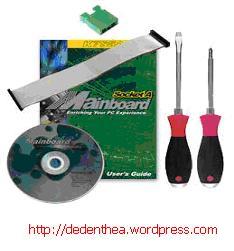
  • Kelengkapan komponen seperti kabel, sekerup, jumper, baut dan sebagainya
  • Buku manual dan referensi dari komponen
  • Alat bantu berupa obeng pipih dan philips

Software sistem operasi, device driver dan program aplikasi.

rakit2.jpg

Buku manual diperlukan sebagai rujukan untuk mengatahui diagram posisi dari elemen koneksi (konektor, port dan slot) dan elemen konfigurasi (jumper dan switch) beserta cara setting jumper dan switch yang sesuai untuk komputer yang dirakit.Diskette atau CD Software diperlukan untuk menginstall Sistem Operasi, device driver dari piranti, dan program aplikasi pada komputer yang selesai dirakit.

Pengamanan

Tindakan pengamanan diperlukan untuk menghindari masalah seperti kerusakan komponen oleh muatan listrik statis, jatuh, panas berlebihan atau tumpahan cairan.Pencegahan kerusakan karena listrik statis dengan cara:

  • Menggunakan gelang anti statis atau menyentuh permukaan logam pada casing sebelum memegang komponen untuk membuang muatan statis.
  • Tidak menyentuh langsung komponen elektronik, konektor atau jalur rangkaian tetapi memegang pada badan logam atau plastik yang terdapat pada komponen.

rakit3.jpg

Perakitan

Tahapan proses pada perakitan komputer terdiri dari:

  1. Penyiapan motherboard
  2. Memasang Prosessor
  3. Memasang heatsink
  4. Memasang Modul Memori
  5. memasang Motherboard pada Casing
  6. Memasang Power Supply
  7. Memasang Kabel Motherboard dan Casing
  8. Memasang Drive
  9. Memasang card Adapter
  10. Penyelesaian Akhir

1. Penyiapan motherboard

Periksa buku manual motherboard untuk mengetahui posisi jumper untuk pengaturan CPU speed, speed multiplier dan tegangan masukan ke motherboard. Atur seting jumper sesuai petunjuk, kesalahan mengatur jumper tegangan dapat merusak prosessor.

rakit4.jpg

2. Memasang Prosessor

Prosessor lebih mudah dipasang sebelum motherboard menempati casing. Cara memasang prosessor jenis socket dan slot berbeda.Jenis socket

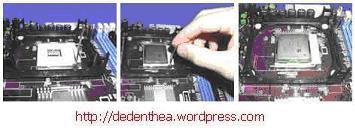
  1. Tentukan posisi pin 1 pada prosessor dan socket prosessor di motherboard, umumnya terletak di pojok yang ditandai dengan titik, segitiga atau lekukan.
  2. Tegakkan posisi tuas pengunci socket untuk membuka.
  3. Masukkan prosessor ke socket dengan lebih dulu menyelaraskan posisi kaki-kaki prosessor dengan lubang socket. rapatkan hingga tidak terdapat celah antara prosessor dengan socket.
  4. Turunkan kembali tuas pengunci.

rakit5.jpg

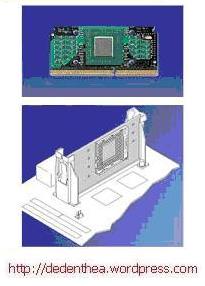
Jenis Slot

  1. Pasang penyangga (bracket) pada dua ujung slot di motherboard sehingga posisi lubang pasak bertemu dengan lubang di motherboard
  2. Masukkan pasak kemudian pengunci pasak pada lubang pasak

Selipkan card prosessor di antara kedua penahan dan tekan hingga tepat masuk ke lubang slot.

rakit6.jpg

3. Memasang Heatsink

Fungsi heatsink adalah membuang panas yang dihasilkan oleh prosessor lewat konduksi panas dari prosessor ke heatsink.Untuk mengoptimalkan pemindahan panas maka heatsink harus dipasang rapat pada bagian atas prosessor dengan beberapa clip sebagai penahan sedangkan permukaan kontak pada heatsink dilapisi gen penghantar panas.Bila heatsink dilengkapi dengan fan maka konektor power pada fan dihubungkan ke konektor fan pada motherboard.

rakit16.jpg

4. Memasang Modul Memori

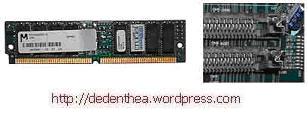
Modul memori umumnya dipasang berurutan dari nomor socket terkecil. Urutan pemasangan dapat dilihat dari diagram motherboard.Setiap jenis modul memori yakni SIMM, DIMM dan RIMM dapat dibedakan dengan posisi lekukan pada sisi dan bawah pada modul.Cara memasang untuk tiap jenis modul memori sebagai berikut.

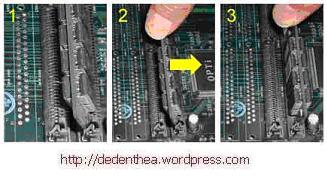
Jenis SIMM

  1. Sesuaikan posisi lekukan pada modul dengan tonjolan pada slot.
  2. Masukkan modul dengan membuat sudut miring 45 derajat terhadap slot
  3. Dorong hingga modul tegak pada slot, tuas pengunci pada slot akan otomatis mengunci modul.

rakit7.jpg

rakit8.jpg

Jenis DIMM dan RIMM

Cara memasang modul DIMM dan RIMM sama dan hanya ada satu cara sehingga tidak akan terbalik karena ada dua lekukan sebagai panduan. Perbedaanya DIMM dan RIMM pada posisi lekukan

  1. Rebahkan kait pengunci pada ujung slot
  2. sesuaikan posisi lekukan pada konektor modul dengan tonjolan pada slot. lalu masukkan modul ke slot.
  3. Kait pengunci secara otomatis mengunci modul pada slot bila modul sudah tepat terpasang.

rakit9.jpg

rakit10.jpg

5. Memasang Motherboard pada Casing

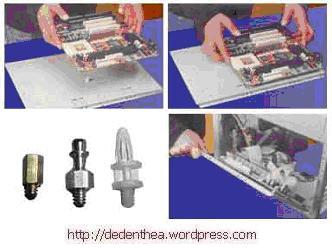
Motherboard dipasang ke casing dengan sekerup dan dudukan (standoff). Cara pemasangannya sebagai berikut:

  1. Tentukan posisi lubang untuk setiap dudukan plastik dan logam. Lubang untuk dudukan logam (metal spacer) ditandai dengan cincin pada tepi lubang.
  2. Pasang dudukan logam atau plastik pada tray casing sesuai dengan posisi setiap lubang dudukan yang sesuai pada motherboard.
  3. Tempatkan motherboard pada tray casing sehinga kepala dudukan keluar dari lubang pada motherboard. Pasang sekerup pengunci pada setiap dudukan logam.
  4. Pasang bingkai port I/O (I/O sheild) pada motherboard jika ada.
  5. Pasang tray casing yang sudah terpasang motherboard pada casing dan kunci dengan sekerup.

rakit11.jpg

6. Memasang Power Supply

Beberapa jenis casing sudah dilengkapi power supply. Bila power supply belum disertakan maka cara pemasangannya sebagai berikut:

  1. Masukkan power supply pada rak di bagian belakang casing. Pasang ke empat buah sekerup pengunci.
  2. HUbungkan konektor power dari power supply ke motherboard. Konektor power jenis ATX hanya memiliki satu cara pemasangan sehingga tidak akan terbalik. Untuk jenis non ATX dengan dua konektor yang terpisah maka kabel-kabel ground warna hitam harus ditempatkan bersisian dan dipasang pada bagian tengah dari konektor power motherboard. Hubungkan kabel daya untuk fan, jika memakai fan untuk pendingin CPU.

rakit12.jpg

7. Memasang Kabel Motherboard dan Casing

Setelah motherboard terpasang di casing langkah selanjutnya adalah memasang kabel I/O pada motherboard dan panel dengan casing.

  1. Pasang kabel data untuk floppy drive pada konektor pengontrol floppy di motherboard
  2. Pasang kabel IDE untuk pada konektor IDE primary dan secondary pada motherboard.
  3. Untuk motherboard non ATX. Pasang kabel port serial dan pararel pada konektor di motherboard. Perhatikan posisi pin 1 untuk memasang.
  4. Pada bagian belakang casing terdapat lubang untuk memasang port tambahan jenis non slot. Buka sekerup pengunci pelat tertutup lubang port lalumasukkan port konektor yang ingin dipasang dan pasang sekerup kembali.
  5. Bila port mouse belum tersedia di belakang casing maka card konektor mouse harus dipasang lalu dihubungkan dengan konektor mouse pada motherboard.
  6. Hubungan kabel konektor dari switch di panel depan casing, LED, speaker internal dan port yang terpasang di depan casing bila ada ke motherboard. Periksa diagram motherboard untuk mencari lokasi konektor yang tepat.

rakit13.jpg

rakit14.jpg

rakit15.jpg

8. Memasang Drive

Prosedur memasang drive hardisk, floppy, CD ROM, CD-RW atau DVD adalah sama sebagai berikut:

  1. Copot pelet penutup bay drive (ruang untuk drive pada casing)
  2. Masukkan drive dari depan bay dengan terlebih dahulu mengatur seting jumper (sebagai master atau slave) pada drive.
  3. Sesuaikan posisi lubang sekerup di drive dan casing lalu pasang sekerup penahan drive.
  4. Hubungkan konektor kabel IDE ke drive dan konektor di motherboard (konektor primary dipakai lebih dulu)
  5. Ulangi langkah 1 samapai 4 untuk setiap pemasangan drive.
  6. Bila kabel IDE terhubung ke du drive pastikan perbedaan seting jumper keduanya yakni drive pertama diset sebagai master dan lainnya sebagai slave.
  7. Konektor IDE secondary pada motherboard dapat dipakai untuk menghubungkan dua drive tambahan.
  8. Floppy drive dihubungkan ke konektor khusus floppy di motherboard

Sambungkan kabel power dari catu daya ke masing-masing drive.

rakit17.jpg

9. Memasang Card Adapter

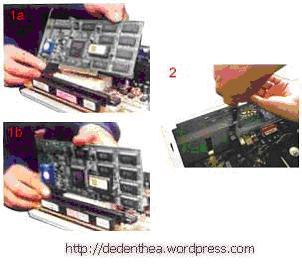
Card adapter yang umum dipasang adalah video card, sound, network, modem dan SCSI adapter. Video card umumnya harus dipasang dan diinstall sebelum card adapter lainnya. Cara memasang adapter:

  1. Pegang card adapter pada tepi, hindari menyentuh komponen atau rangkaian elektronik. Tekan card hingga konektor tepat masuk pada slot ekspansi di motherboard
  2. Pasang sekerup penahan card ke casing
  3. Hubungkan kembali kabel internal pada card, bila ada.

rakit18.jpg

10. Penyelessaian Akhir

  1. Pasang penutup casing dengan menggeser
  2. sambungkan kabel dari catu daya ke soket dinding.
  3. Pasang konektor monitor ke port video card.
  4. Pasang konektor kabel telepon ke port modem bila ada.
  5. Hubungkan konektor kabel keyboard dan konektor mouse ke port mouse atau poert serial (tergantung jenis mouse).
  6. Hubungkan piranti eksternal lainnya seperti speaker, joystick, dan microphone bila ada ke port yang sesuai. Periksa manual dari card adapter untuk memastikan lokasi port.

rakit19.jpg

Pengujian

Komputer yang baru selesai dirakit dapat diuji dengan menjalankan program setup BIOS. Cara melakukan pengujian dengan program BIOS sebagai berikut:

  1. Hidupkan monitor lalu unit sistem. Perhatikan tampilan monitor dan suara dari speaker.
  2. Program FOST dari BIOS secara otomatis akan mendeteksi hardware yang terpasang dikomputer. Bila terdapat kesalahan maka tampilan monitor kosong dan speaker mengeluarkan bunyi beep secara teratur sebagai kode indikasi kesalahan. Periksa referensi kode BIOS untuk mengetahui indikasi kesalahan yang dimaksud oleh kode beep.
  3. Jika tidak terjadi kesalahan maka monitor menampilkan proses eksekusi dari program POST. ekan tombol interupsi BIOS sesuai petunjuk di layar untuk masuk ke program setup BIOS.
  4. Periksa semua hasil deteksi hardware oleh program setup BIOS. Beberapa seting mungkin harus dirubah nilainya terutama kapasitas hardisk dan boot sequence.
  5. Simpan perubahan seting dan keluar dari setup BIOS.

Setelah keluar dari setup BIOS, komputer akan meload Sistem OPerasi dengan urutan pencarian sesuai seting boot sequence pada BIOS. Masukkan diskette atau CD Bootable yang berisi sistem operasi pada drive pencarian.

Penanganan Masalah

Permasalahan yang umum terjadi dalam perakitan komputer dan penanganannya antara lain:

  1. Komputer atau monitor tidak menyala, kemungkinan disebabkan oleh switch atau kabel daya belum terhubung.
  2. Card adapter yang tidak terdeteksi disebabkan oleh pemasangan card belum pas ke slot/

LED dari hardisk, floppy atau CD menyala terus disebabkan kesalahan pemasangan kabel konektor atau ada pin yang belum pas terhubung. Selamat Mencoba dan Semoga Bermanfaat.

aBoUt mE (^_^)

alhaMdUlilaH aKhiRnYa JadI jGa BloGerNya,,,BwaT TeMpAt tugas Euy,,,lOw blog yG laen2 Sih seBeNarNya ada tPi...ya Bwat Maen2 Gt DecH...TpI low Ini KhuSuS BwaT tmPat Tugas2 Kuliah abie...
Oh Yha kenaLin gw Achmad Febria Habibi biasa dipanggiL bie/abie/bebeb hehe uchuL jugha khan hehe :D :D :D

So....
bUAT kAlIan yG mIO kEnAl N tAU bANYAk teNtAnG q lAnSuNg jA hUBUNGiN q dI:
facebook : bie_ca3m@yahoo.co.id
twiiter : @BiyanArega
g-mAiL : bie.ca3m@gmail.com
YM : bie_ca3m
friendplay : abie17.friendplay.com
blog : abie17.wordpress.com
abie17.blog.friendster.com
abie17.blogspot.com
N Yg LaEn2 Bisa KaMu HubuNgi Q LeBiH LaNjut LwAT Hp


o
k
e
(^_^)